
PC 앞에서 자주 여는 링크 정리
체인지링크: 링크모음 주소모아 최신 바로가기
체인지링크는 하루에도 몇 번씩 여는 사이트의 공식 주소를 분야별로 모아 둔 링크모음입니다. 검색창에 이름을 넣고 광고 사이를 헤매는 대신, 이 페이지 하나를 브라우저 첫 화면이나 즐겨찾기 막대에 두고 필요한 곳으로 바로 넘어가면 됩니다.
업무 창에 띄워 둘 AI도구와 뉴스, 쉬는 시간에 여는 웹툰과 게임, 퇴근 뒤 보는 OTT까지 운영사 도메인만 골라 담았습니다. 아래 칸에 분야나 서비스 이름을 입력하면 분야 목록이 바로 걸러집니다.
분야
28개공식 주소
675곳자주 여는 분야 수록 현황
가장 많이 담긴 분야는 스포츠중계 (30곳)입니다. 숫자는 실제 수록 개수입니다.


링크모음이란? PC 브라우저에서 쓰는 주소 정리 방식
링크모음은 여러 서비스의 공식 사이트 주소를 분야별로 나눠 한 페이지에 모은 목록입니다. 주소창에 이름을 매번 치거나 검색 결과에서 진짜 사이트를 고르는 시간을 줄여 주는 것이 가장 큰 쓸모입니다. 특히 모니터 앞에서 탭을 여러 개 띄워 두고 일하는 사람에게는 잘 정리된 링크모음 한 장이 작은 시작 화면 역할을 합니다.
비슷한 말로 주소모음, 사이트모음, 링크모아 같은 표현이 함께 쓰입니다. 부르는 이름은 조금씩 달라도 결국 공식 도메인으로 바로 이어지는 바로가기 목록이라는 점은 같습니다.
눌러서 바로 이동하는 목록
링크모음은 클릭 한 번으로 서비스 첫 화면에 닿게 만든 바로가기 묶음입니다. 체인지링크 링크모음은 분야마다 20곳 안팎의 공식 사이트를 자주 여는 순서로 줄 세웠습니다.
도메인 자체를 확인하는 목록
주소모음은 서비스 이름 옆에 실제 도메인을 함께 적어, 지금 연 페이지가 맞는 주소인지 대조하는 데 무게를 둡니다. 체인지링크의 모든 목록에도 공식 도메인을 따로 표시했습니다.
서비스를 소개하고 비교하는 목록
사이트모음은 링크와 함께 서비스가 무엇을 하는 곳인지 설명을 붙인 형태입니다. 처음 보는 서비스를 고를 때 도움이 되도록 분야 페이지마다 비교 포인트를 덧붙였습니다.
분야별 링크모음 바로가기 28개
아래 표는 체인지링크의 전체 분야입니다. 분야 이름을 누르면 공식 주소 20곳 안팎이 모인 상세 페이지로 이동하고, 가운데 이름표를 누르면 대표 사이트가 새 창으로 열립니다. 번호는 PC 앞에서 자주 여는 순서에 맞춰 붙였습니다.
- 0129곳목록 보기
AI도구 링크모음
대화형 AI, 번역, 이미지와 영상 생성, 코드 보조까지 탭에 띄워 두고 쓰는 AI 서비스 공식 주소입니다.
- 0228곳목록 보기
뉴스 링크모음
포털 뉴스, 통신사, 방송사, 신문사, 외신까지 아침에 훑어보는 뉴스 사이트 공식 주소입니다.
- 0330곳목록 보기
스포츠중계 링크모음
중계 서비스, 포털 스포츠, 프로 리그와 대회 공식 사이트, 실시간 점수 사이트를 모았습니다.
- 0423곳목록 보기
웹툰 링크모음
네이버웹툰, 카카오페이지처럼 정식 연재 플랫폼과 번역 연재처, 만화 앱 공식 주소입니다.
- 0524곳목록 보기
컴퓨터·PC 링크모음
부품 가격비교, 하드웨어 커뮤니티, 노트북·칩 제조사, 사양 확인 도구까지 PC 관련 공식 주소입니다.
- 0628곳목록 보기
게임 링크모음
게임사 사이트, Steam 같은 PC 런처, 콘솔 스토어, 전적과 공략 정보 사이트 공식 주소입니다.
- 0728곳목록 보기
OTT 링크모음
넷플릭스, 티빙, 쿠팡플레이, 디즈니+처럼 영화와 드라마를 보는 구독 서비스 공식 주소입니다.
- 0828곳목록 보기
커뮤니티 링크모음
종합 게시판, 취미·정보 커뮤니티, 직장인 커뮤니티, 레딧 같은 영어권 SNS 공식 주소입니다.
- 0928곳목록 보기
검색·쇼핑 링크모음
검색 포털, 오픈마켓, 전문몰, 가격비교, 직구 쇼핑몰까지 찾고 사는 사이트 공식 주소입니다.
- 1025곳목록 보기
영화·드라마 링크모음
극장 예매, 평점과 리뷰, 작품 정보 데이터베이스, 어디서 볼지 찾는 서비스 공식 주소입니다.
- 1126곳목록 보기
음악 링크모음
음원 스트리밍, 차트, 가사와 곡 정보, 공연 예매와 팬 플랫폼까지 음악 서비스 공식 주소입니다.
- 1220곳목록 보기
배달·음식 링크모음
배달 앱, 새벽 배송 장보기, 레시피, 맛집 예약, 프랜차이즈 주문 사이트 공식 주소입니다.
- 1326곳목록 보기
웹호스팅·사이트제작 링크모음
웹호스팅, 도메인, 클라우드 서버, 홈페이지 빌더, 쇼핑몰 솔루션 공식 주소입니다.
- 1424곳목록 보기
취업 링크모음
채용 공고, 기업 리뷰, 아르바이트, 프리랜서와 원격 근무 플랫폼 공식 주소입니다.
- 1514곳목록 보기
라이브 방송 링크모음
치지직, SOOP, 트위치 같은 스트리밍 플랫폼과 라이브 쇼핑, OBS 같은 방송 프로그램 공식 주소입니다.
- 1624곳목록 보기
도서·책 링크모음
온라인 서점, 전자책과 오디오북, 공공 도서관, 책 리뷰 서비스 공식 주소입니다.
- 1728곳목록 보기
무료이미지 링크모음
무료 사진, 아이콘, 무료 글꼴, 디자인 템플릿, 이미지 편집 도구 공식 주소입니다.
- 1825곳목록 보기
대학 링크모음
주요 대학, 과학기술 대학, 원격 대학, 세계 대학 공식 홈페이지 주소입니다.
- 1920곳목록 보기
반려동물 링크모음
동물 등록과 입양, 보호 단체, 검역 정보, 용품몰과 건강 상담 서비스 공식 주소입니다.
- 2025곳목록 보기
코인 링크모음
원화 거래소, 시세 집계, 공시와 뉴스, 블록 탐색기, 지갑 공식 사이트 주소입니다.
- 2127곳목록 보기
여행 링크모음
항공권 비교, 항공사, 기차 예매, 숙소 예약, 투어와 일정 서비스 공식 주소입니다.
- 2225곳목록 보기
교육 링크모음
수험 강의, 자격증과 어학, 실무와 개발 강의, 영어권 대학 공개 강의 공식 주소입니다.
- 2320곳목록 보기
지도·날씨·교통 링크모음
지도와 길 찾기, 기상과 미세먼지, 기차와 버스 예매, 교통 정보 공식 주소입니다.
- 2419곳목록 보기
호텔·숙소 예약 링크모음
숙소 예약 플랫폼, 가격 비교, 호텔 체인과 호텔 공식 사이트, 공유 숙박 공식 주소입니다.
- 2521곳목록 보기
공공기관·민원 링크모음
민원 서류, 세금, 건강보험과 연금, 고용과 복지, 신고와 법령 정부 사이트 공식 주소입니다.
- 2620곳목록 보기
자동차 링크모음
제조사 공식 사이트, 수입차 브랜드, 중고차 플랫폼, 차량 이력 조회 공식 주소입니다.
- 2720곳목록 보기
사진·일러스트 링크모음
무료 사진, 공공 저작물, 작가 포트폴리오, 일러스트 커뮤니티 공식 주소입니다.
- 2820곳목록 보기
부동산 링크모음
매물과 시세, 실거래가 공개, 청약과 공공 임대, 토지·건물 정보 공식 주소입니다.
입력한 글자와 맞는 분야가 없습니다. 서비스 이름을 짧게 줄여서 다시 입력해 보세요.
작업 창별로 묶어 쓰는 링크모아 조합
브라우저 창을 용도별로 나눠 두면 탭이 수십 개로 늘어나도 덜 헷갈립니다. 체인지링크 목록에서 자주 함께 여는 사이트를 창 세 개 기준으로 묶어 보았습니다. 내 작업 방식에 맞게 빼고 더해서 쓰면 됩니다.
업무 창: 조사하고 정리하는 탭
아침에 뉴스를 훑고, 자료를 AI도구로 요약한 뒤 문서로 옮기는 흐름이라면 이 세 분야를 한 창에 고정해 두면 편합니다.
쉬는 창: 짧게 보고 닫는 탭
점심이나 쉬는 시간에는 길게 붙잡지 않는 사이트가 좋습니다. 웹툰 한두 편, 스포츠 결과, 커뮤니티 글 몇 개를 보는 조합입니다.
저녁 창: 보고 즐기는 탭
퇴근 뒤에는 영상과 게임 쪽 링크가 주로 열립니다. 볼 작품을 고른 다음 OTT로 넘어가거나 게임 런처를 여는 순서가 자연스럽습니다.
브라우저 즐겨찾기에 링크모음 정리하는 순서
주소모음을 잘 쓰는 사람들은 대개 즐겨찾기 막대를 깔끔하게 비워 두고, 꼭 필요한 주소만 폴더로 묶습니다. 처음 정리할 때는 아래 네 단계를 차례로 해 보세요.
자주 여는 곳 열 개만 고르기
지난 한 주 방문 기록을 열어 실제로 여러 번 연 사이트만 추립니다. 생각보다 매일 쓰는 곳은 열 개를 넘지 않는 경우가 많습니다.
분야 이름으로 폴더 만들기
업무, 영상, 쇼핑처럼 주소모음의 분야 이름을 그대로 폴더 이름으로 쓰면 나중에 찾을 때 기억하기 쉽습니다.
공식 주소로 다시 저장하기
검색 결과나 메신저에서 저장한 주소는 지우고, 링크모음에서 연 공식 도메인으로 새로 저장합니다. 이 과정에서 오래된 주소가 걸러집니다.
석 달에 한 번 비우기
한동안 열지 않은 즐겨찾기는 지워도 됩니다. 필요해지면 체인지링크 분야 페이지에서 다시 열면 되니 부담이 없습니다.
다른 정리 방식도 함께 보고 싶다면 분야를 넓게 묶어 둔 링크모음 페이지와, 자주 쓰는 곳 위주로 추린 최신 링크모음 바로가기 페이지를 즐겨찾기 폴더 하나에 같이 넣어 두는 방법도 있습니다.
컴퓨터·PC 링크모음 - 부품 가격부터 제조사 지원까지
컴퓨터를 새로 맞추거나 노트북을 고를 때는 들러야 할 사이트가 꽤 많습니다. 부품 가격을 비교하는 곳, 실사용 후기를 읽는 커뮤니티, 드라이버와 펌웨어를 받는 제조사 지원 페이지가 각각 따로 있기 때문입니다. 체인지링크는 이 흐름을 한 분야로 묶어 컴퓨터·PC 링크모음으로 정리했습니다.
가격비교와 부품 쇼핑몰에서 시세를 보고, 하드웨어 커뮤니티에서 발열과 소음 같은 실제 사용감을 확인한 다음, 인텔·AMD·엔비디아 같은 칩 제조사 사이트에서 드라이버를 받는 순서가 가장 무난합니다. CPU-Z처럼 내 PC 사양을 확인하는 프로그램도 공식 배포처에서만 내려받는 습관이 안전합니다.
- 다나와PC 부품·가전 가격 비교danawa.com
- 컴컴퓨존PC 부품 온라인 쇼핑몰compuzone.co.kr
- 퀘퀘이사존PC 하드웨어 리뷰·커뮤니티quasarzone.com
- 쿨쿨엔조이하드웨어 커뮤니티·특가coolenjoy.net
- 기기글하드웨어하드웨어 뉴스·리뷰gigglehd.com
- 삼삼성 노트북삼성 PC·노트북 공식samsung.com
- LLG 그램LG 노트북 공식lge.co.kr
- 인인텔CPU 제조사 공식intel.co.kr
- 엔엔비디아그래픽카드·드라이버nvidia.com
- CCPU-ZPC 사양 확인 프로그램cpuid.com
제조사 지원 페이지와 드라이버 배포처까지 모두 담은 목록은 분야 페이지에 있습니다. 컴퓨터·PC 링크모음 24곳 전체 보기
지금 연 주소가 최신 공식 주소인지 보는 법
링크모음에서 열었더라도 주소창을 한 번 보는 습관은 필요합니다. 아래 네 가지는 PC 브라우저에서 10초 안에 끝나는 확인입니다.
도메인 철자를 끝까지 읽기
로그인 화면이 뜨면 주소창의 도메인을 처음부터 끝까지 읽어 봅니다. 알파벳 하나가 바뀌었거나 하이픈이 끼어 있으면 공식 주소가 아닐 수 있습니다.
자물쇠 아이콘의 인증서 보기
주소 앞 자물쇠를 누르면 인증서가 어느 도메인에 발급됐는지 나옵니다. 서비스 이름과 도메인이 맞는지 확인하면 됩니다.
바로 다른 주소로 넘어가지 않는지 보기
눌렀을 때 전혀 다른 도메인으로 몇 번씩 넘어간다면 창을 닫고 체인지링크 목록에서 다시 여는 편이 낫습니다.
공식 공지에서 새 주소 확인하기
서비스가 도메인을 바꿨다는 소식은 공식 블로그나 앱 공지로 먼저 나옵니다. 메신저로 받은 새 주소는 공지와 대조한 뒤에 저장하세요.
오래 믿고 쓸 링크모음 사이트를 고르는 네 가지 기준
주소를 모아 둔 사이트는 많지만 모두 같은 기준으로 만들어지지는 않습니다. 오래 쓸 링크모음을 고를 때 아래 네 가지를 살펴보면 대부분 걸러집니다.
도메인을 함께 보여 주는지
링크 이름만 있고 실제 주소를 감춘 목록보다, 공식 도메인을 옆에 적어 둔 링크모음이 확인하기 쉽습니다.
광고 링크와 구분되는지
목록 사이에 광고 배너나 제휴 링크가 섞여 있으면 어디까지가 공식 주소인지 헷갈립니다. 공식 사이트로 바로 가는지 마우스를 올려 확인해 보세요.
싣지 않는 곳을 밝히는지
불법 복제나 도박처럼 위험한 사이트를 싣지 않는다고 분명히 적어 둔 곳이 상대적으로 믿을 만합니다.
고친 흔적이 보이는지
서비스가 문을 닫거나 주소를 바꿨을 때 목록에서 빠지거나 바뀌는지 봅니다. 오래 방치된 주소모음은 열리지 않는 링크가 쌓입니다.


이런 링크는 열기 전에 멈추세요
인기 서비스 이름을 빌린 가짜 페이지는 생김새가 진짜와 거의 같습니다. 아래 신호가 보이면 주소모음에서 공식 주소로 다시 들어가는 것이 가장 빠른 대처입니다.
문자와 메신저로 온 단축 주소
택배, 결제, 계정 정지를 핑계로 짧게 줄인 주소를 보내는 경우가 많습니다.
누르지 말고 서비스 앱이나 링크모음에서 직접 접속해 같은 알림이 있는지 확인합니다.
무료를 내세운 다운로드 버튼
프로그램이나 드라이버를 받으려다 낯선 설치 파일을 내려받게 만드는 페이지가 있습니다.
드라이버와 프로그램은 제조사나 개발사 공식 사이트에서만 받습니다.
로그인 창이 두 번 뜨는 페이지
비밀번호를 넣었는데 다시 같은 창이 뜬다면 입력한 정보가 엉뚱한 곳으로 갔을 수 있습니다.
바로 공식 사이트에 접속해 비밀번호를 바꾸고 로그인 기록을 확인합니다.
분야별 대표 사이트 스펙표
분야마다 가장 먼저 여는 대표 사이트 두 곳과 첫 번째 공식 도메인, 수록 개수를 표 한 장으로 모았습니다. 주소창에 입력한 도메인이 표와 같은지 비교할 때 쓰면 됩니다.
| 분야 | 대표 사이트 | 첫 번째 공식 도메인 | 수록 |
|---|---|---|---|
| AI도구 | 뤼튼, 파파고 | wrtn.ai | 29곳 |
| 뉴스 | 네이버 뉴스, 다음 뉴스 | news.naver.com | 28곳 |
| 스포츠중계 | 쿠팡플레이, SPOTV NOW | coupangplay.com | 30곳 |
| 웹툰 | 네이버웹툰, 카카오웹툰 | comic.naver.com | 23곳 |
| 컴퓨터·PC | 다나와, 컴퓨존 | danawa.com | 24곳 |
| 게임 | 넥슨, PLAYNC | nexon.com | 28곳 |
| OTT | 넷플릭스, 티빙 | netflix.com | 28곳 |
| 커뮤니티 | 디시인사이드, 에펨코리아 | dcinside.com | 28곳 |
| 검색·쇼핑 | 네이버, 다음 | naver.com | 28곳 |
| 영화·드라마 | CGV, 롯데시네마 | cgv.co.kr | 25곳 |
| 음악 | 멜론, 지니뮤직 | melon.com | 26곳 |
| 배달·음식 | 배달의민족, 쿠팡이츠 | baemin.com | 20곳 |
| 웹호스팅·사이트제작 | 카페24 호스팅, 가비아 | hosting.cafe24.com | 26곳 |
| 취업 | 사람인, 잡코리아 | saramin.co.kr | 24곳 |
| 라이브 방송 | 치지직, SOOP | chzzk.naver.com | 14곳 |
| 도서·책 | 교보문고, 예스24 | kyobobook.co.kr | 24곳 |
| 무료이미지 | 눈누, 네이버 한글 | noonnu.cc | 28곳 |
| 대학 | 서울대학교, 연세대학교 | snu.ac.kr | 25곳 |
| 반려동물 | 국가동물보호정보시스템, 포인핸드 | animal.go.kr | 20곳 |
| 코인 | 업비트, 빗썸 | upbit.com | 25곳 |
| 여행 | 네이버 항공권, 스카이스캐너 | flight.naver.com | 27곳 |
| 교육 | EBS, EBSi | ebs.co.kr | 25곳 |
| 지도·날씨·교통 | 네이버 지도, 카카오맵 | map.naver.com | 20곳 |
| 호텔·숙소 예약 | 야놀자, 여기어때 | yanolja.com | 19곳 |
| 공공기관·민원 | 정부24, 홈택스 | gov.kr | 21곳 |
| 자동차 | 현대자동차, 기아 | hyundai.com | 20곳 |
| 사진·일러스트 | 픽사베이, 펙셀스 | pixabay.com | 20곳 |
| 부동산 | 네이버 부동산, 직방 | land.naver.com | 20곳 |
 첫 전월세 집 구하기, 온라인으로 먼저 확인하는 순서 - 시세, 등기부등본, 건축물대장, 전입신고처음 전월세 집을 구하는 분을 위해 시세 확인, 등기부등본과 건축물대장 열람, 계약 후 전입신고와 확정일자, 보증금 보호 제도까지 온라인으로 확인하는 순서를 이야기 형식으로 정리했습니다.
 PC 부품 사양표 용어 풀이 - 코어, 클럭, VRAM, NVMe, 정격 파워 뜻 링크모음으로 정리컴퓨터를 사거나 업그레이드할 때 사양표에서 자주 보는 CPU, 그래픽카드, 메모리, 저장장치, 메인보드, 파워 용어를 쉬운 말로 풀어 정리했습니다. 견적 비교 전에 읽어 보세요.
 PC로 음악 즐길 때 분야별로 찾아가면 좋은 곳 - 스트리밍, 공연 정보, 무료 배경음악, 악보와 작곡 도구PC에서 음악을 듣고, 공연 정보를 찾고, 영상에 쓸 무료 배경음악을 구하고, 악보와 작곡 도구를 쓰는 분을 위해 분야별로 찾아가면 좋은 서비스 유형과 고르는 기준을 정리했습니다.
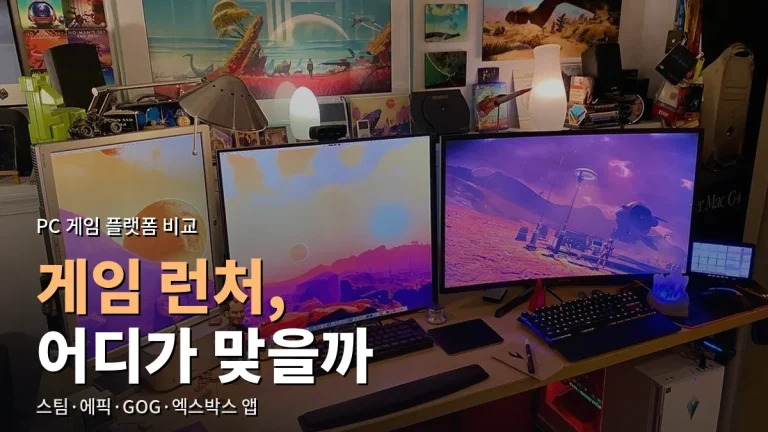 링크모음으로 정리한 PC 게임 런처 비교 - 스팀, 에픽게임즈 스토어, GOG, 엑스박스 앱 차이스팀, 에픽게임즈 스토어, GOG, 엑스박스 앱(PC 게임 패스)의 성격과 장단점을 표로 비교하고, 플레이 습관에 맞는 런처 고르는 법과 공식 설치 파일 받는 요령을 정리했습니다.
 해외 직구 사이트가 안 열리거나 결제가 막힐 때 - 증상별 해결 순서와 주소모음 활용해외 직구 사이트가 열리지 않거나 다른 국가 페이지로 넘어갈 때, 주소·통관부호 입력과 카드 결제가 막힐 때, 배송 조회가 멈췄을 때 확인할 순서를 정리했습니다.
 PC로 뉴스 볼 때 목적별로 찾아가면 좋은 곳 - 속보, 경제, 해외, 정책, 날씨속보는 통신사, 경제는 공식 통계, 해외 소식은 해외 주요 매체, 정책은 정부 브리핑. PC로 뉴스를 볼 때 목적별로 먼저 찾아가면 좋은 곳을 정리했습니다.
단축키로 링크모음 더 빨리 쓰는 법
마우스로 메뉴를 찾는 대신 키보드 몇 번이면 링크모음을 훨씬 빨리 쓸 수 있습니다. 윈도우 PC 크롬과 엣지 기준이며, 맥에서는 Ctrl 대신 Cmd를 누르면 됩니다.
지금 보는 주소 저장하기
Ctrl + D
링크모음에서 연 공식 사이트를 그 자리에서 즐겨찾기에 넣습니다. 저장 창에서 폴더를 바로 고를 수 있습니다.
주소창으로 바로 이동
Ctrl + L
주소창 글자가 모두 선택되어 도메인을 확인하거나 새 주소를 입력하기 좋습니다.
실수로 닫은 탭 되살리기
Ctrl + Shift + T
방금 닫은 탭을 다시 엽니다. 링크모음에서 열어 둔 여러 탭을 한꺼번에 닫았을 때 특히 쓸모가 있습니다.
공식 주소가 바뀌는 이유
한 번 저장한 주소가 몇 달 뒤 열리지 않는 일은 생각보다 흔합니다. 대개 아래 세 가지 이유 가운데 하나이고, 그래서 링크모음도 계속 손봐야 합니다.
서비스 이름과 회사가 바뀔 때
합병이나 브랜드 개편으로 서비스 이름이 바뀌면 도메인도 함께 옮겨 가는 경우가 많습니다. 예전 주소는 한동안 새 주소로 넘겨 주다가 끊기기도 합니다.
앱 중심으로 서비스를 옮길 때
웹 페이지를 줄이고 앱으로만 이용하게 바꾸는 서비스가 있습니다. 이때 웹 주소는 안내 페이지만 남고 기능이 사라집니다.
지역별 서비스를 정리할 때
언어나 국가별로 나뉘어 있던 주소를 하나로 합치거나, 특정 지역 서비스를 닫으면서 주소가 바뀝니다.
PC와 휴대폰에서 같은 주소모음 쓰기
PC에서 정리한 즐겨찾기를 휴대폰에서도 그대로 쓰면 어디서든 같은 링크모음을 열 수 있습니다. 브라우저 계정 동기화를 켜는 것만으로도 대부분 해결됩니다.
같은 브라우저 계정으로 로그인
크롬은 구글 계정, 엣지는 마이크로소프트 계정, 사파리는 애플 계정으로 즐겨찾기를 맞춥니다. PC와 휴대폰에서 같은 브라우저를 쓰는 것이 가장 간단합니다.
자주 여는 링크는 바로가기로
휴대폰에서는 체인지링크 분야 페이지를 홈 화면에 추가해 두면 앱처럼 열 수 있습니다. 공식 앱이 있는 서비스는 앱을 쓰는 편이 빠릅니다.
로그인 정보는 남기지 않기
PC방이나 회사 공용 컴퓨터에서는 즐겨찾기 동기화를 켜지 말고, 시크릿 창으로 링크모음을 열어 쓴 뒤 창을 닫으면 기록이 남지 않습니다.
체인지링크 운영 원칙: 싣는 곳과 싣지 않는 곳
체인지링크 링크모음은 몇 가지 원칙을 지키며 목록을 고칩니다. 목록에 없는 서비스를 찾거나 주소가 바뀐 곳을 발견하면 문의 페이지로 알려 주세요.
운영사가 관리하는 공식 도메인만
서비스를 직접 운영하는 회사나 기관의 도메인만 싣고, 재판매나 대행 사이트 주소는 넣지 않습니다.
위험한 분야는 처음부터 제외
불법 복제 영상, 도박, 성인 콘텐츠, 정체를 알 수 없는 다운로드 사이트는 이용자가 많아도 싣지 않습니다.
지역으로 나누지 않고 한 목록으로
목록을 지역별로 쪼개지 않고, PC 앞에서 자주 여는 순서대로 한 줄로 이어 두어 위에서부터 훑으면 되게 했습니다.
링크모음 자주 묻는 질문
링크모음 사이트는 무료로 쓸 수 있나요?
네. 체인지링크 링크모음은 회원가입이나 로그인 없이 누구나 열 수 있고, 목록의 링크를 누르면 각 서비스 공식 사이트로 바로 이동합니다.
링크모음과 주소모음은 같은 뜻인가요?
거의 같은 뜻으로 쓰입니다. 링크모음은 눌러서 이동하는 바로가기에, 주소모음은 실제 도메인을 확인하는 쪽에 조금 더 무게가 있습니다. 체인지링크는 두 가지를 함께 보여 줍니다.
목록에 있는 링크는 모두 공식 사이트인가요?
서비스를 직접 운영하는 회사나 기관의 도메인만 싣습니다. 그래도 접속한 뒤에는 주소창 도메인이 목록에 적힌 것과 같은지 한 번 더 보는 것을 권합니다.
링크를 눌렀는데 열리지 않으면 어떻게 하나요?
서비스 점검이나 도메인 변경일 수 있습니다. 해당 서비스의 공식 공지를 먼저 확인하고, 주소가 바뀐 것이 맞다면 문의 페이지에 적힌 메일로 알려 주세요.
최신 주소는 얼마나 자주 바뀌나요?
대부분의 큰 서비스는 주소가 거의 바뀌지 않지만, 이름이 바뀌거나 앱 중심으로 옮겨 간 서비스는 도메인이 달라지기도 합니다. 체인지링크는 그런 곳을 확인해 목록을 고칩니다.
왜 지역별로 나누지 않고 한 목록인가요?
PC 앞에서 실제로 여는 순서는 지역보다 쓰임새에 따라 정해지기 때문입니다. 자주 쓰는 곳을 위에 두고 한 줄로 이어 두면 찾는 시간이 줄어듭니다.
휴대폰에서도 링크모음을 볼 수 있나요?
네. 모바일 화면에서는 오른쪽 위 메뉴 버튼을 누르면 28개 분야가 모두 펼쳐집니다. 자주 여는 분야 페이지를 홈 화면에 추가해 두면 더 빠릅니다.